Er zijn twee mogelijkheden om dit te doen:
1. Via een extern “Full Screen Program” (Simpel en via het programma “Fully Kiost Browser”.
2. Via een firmware procedure (lastig en werkt niet altijd).
====================================================
1.
Installeer via de “Playstore” het programma: “Fully Kiosk Browser” op het android apparaat.
Bij de eerste keer dat het opgestart word, moet je de URL naam of IP invullen, vul hier het lokale IP van de Cerbo in. Verder werkt het simpel een eenvoudig.
Wanneer je het programma koopt, kun je nog heel veel opties gebruiken, kost ongeveer €: 8.00.
====================================================
2.
Bijna ieder Android tablet met minimaal Android versie 8 kan omgetoverd worden tot een WiFi Victron Venus scherm.
1. Inleiding
Deze procedure en software maken van een Android-tablet/-telefoon een speciaal display voor GX-producten. De app neemt, na installatie, het apparaat over en werkt in kioskmodus om ervoor te zorgen dat het functioneert als een speciaal display voor GX-apparaten. Dit betekent:
- De tablet fungeert alleen als GX-scherm, waardoor de toegang tot andere applicaties en functies beperkt is.
- Gebruikers kunnen het apparaat niet gebruiken voor algemene doeleinden, zoals browsen of apps installeren.
- Het apparaat blijft in deze modus totdat u het handmatig opnieuw instelt.
Deze configuratie zorgt voor een gerichte en betrouwbare ervaring, waardoor het Android-apparaat kan fungeren als een permanent display voor het bewaken en bedienen van GX-systemen.
Disclaimer : Deze software bevindt zich in de bètafase en is niet bedoeld voor eindgebruikers.
2. Installatie
Vereisten
Android-apparaat: Het apparaat moet zich in de fabrieksinstellingen bevinden. De minimaal ondersteunde versie is (theoretisch) Android 6, maar het is aan te raden een moderne Android-versie te gebruiken, aangezien deze niet is getest met oudere apparaten.
Er is geen garantie dat de software op alle Android-apparaten werkt, aangezien de compatibiliteit afhankelijk is van de hardwaremogelijkheden en de implementatie van Android-functies door de fabrikant.
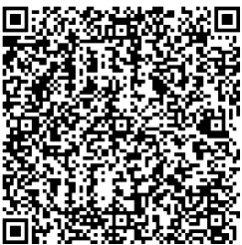
QR-code: U hebt een QR-code nodig die u van Victron krijgt, zie hieronder.
Venus OS: Uw GX moet firmwareversie 3.50 draaien, die momenteel in bèta is. Zie: Aankondiging en wijzigingslogboek van de Venus OS-bètaserie – v3.50~43 – Venus OS-bètatests – Victron Community
Het Android-apparaat voorbereiden
Zorg ervoor dat het Android-apparaat volledig is teruggezet naar de fabrieksinstellingen. Dit betekent:
- Het apparaat moet worden teruggezet naar de oorspronkelijke staat, namelijk zoals het was toen het voor het eerst werd ingeschakeld.
- Als het apparaat al is gebruikt, kunt u het apparaat resetten naar de fabrieksinstellingen door de optie ‘Fabrieksinstellingen herstellen’ te selecteren.
Installatiestappen
- Schakel het apparaat in.
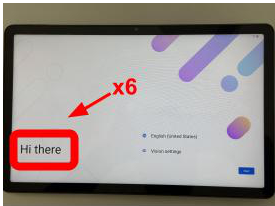
Wanneer u het Android-apparaat voor de eerste keer inschakelt na het resetten, ziet u het welkomstscherm. - Open de QR-scanner.
Tik snel zes keer op het scherm rond de tekst “Welkom/Hallo” om het instellen van de QR-code te starten. Dit opent een QR-lezer.
3. Scan deze QR-code
Wanneer bovenstaande niet werkt, zie dan de sectie oplossingen.
- Volg de installatiestappen, inclusief:
- Verbinding maken met wifi: een internetverbinding is vereist om de app te downloaden en te installeren. Alternatieve wifi-verbindingen, zoals ingebouwde GX-toegangspunten, kunnen later worden geconfigureerd. Na installatie is de internetverbinding niet meer nodig.
- Sommige Android-modellen vragen om toestemming voor locatiebepaling en Wi-Fi-scannen. Deze toestemmingen zijn optioneel, maar vereist voor optimale werking bij verbinding via Wi-Fi en het vinden van GX-producten in het netwerk.
3. Configuratie en gebruik
Na de installatie is een basisconfiguratie vereist:
- Wifi-configuratie (optioneel)
In deze fase is de tablet al verbonden met het wifi-netwerk dat tijdens de installatie is gebruikt. U kunt ervoor kiezen om verbinding te maken met een ander wifi-netwerk of rechtstreeks verbinding te maken met het ingebouwde access point van de GX. - Selecteer een GX.
De app vindt alle GX’en in het netwerk. Selecteer de GX waarvoor de tablet als extern beeldscherm moet dienen. - Pincode instellen (optioneel)
U kunt een pincode instellen om de toegang tot het configuratiemenu te beperken. Daar kunt u indien nodig instellingen wijzigen.

4. Servicemenu (voor weergave en andere instellingen)
Via het servicemenu kunt u een aantal reeds geconfigureerde instellingen wijzigen.
Hoe het servicemenu te openen
Houd de linkeronderhoek van het scherm 5 seconden ingedrukt. Indien ingeschakeld, wordt de pincode gevraagd.
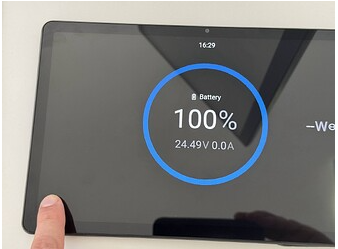
Dit menu biedt verschillende functies:
- Weergave-instellingen: Hiermee opent u de Android-weergaveopties (bijvoorbeeld automatische helderheid, duur van de screensaver, enz.).
- Scherm aan: Bij sommige Android-apparaten kunt u de scherminstellingen niet configureren om het scherm altijd aan te houden. U kunt in dergelijke gevallen deze schakelaar gebruiken. Het scherm van de tablet kan altijd worden uitgeschakeld door één keer op de aan/uit-knop te drukken.
- Zoeken naar apparaten: Hiermee kunt u overschakelen naar een andere GX in het netwerk. Dit kan worden gebruikt bij het vervangen van een GX of om dezelfde tablet te gebruiken om verschillende installaties te monitoren.
- Wi-Fi-instellingen: Hiermee kunt u verbinding maken met een ander Wi-Fi-netwerk.
- Web opnieuw laden: laadt de interface opnieuw.
- Fabrieksinstellingen herstellen: Hiermee kunt u snel de fabrieksinstellingen herstellen als u het apparaat niet meer voor deze toepassing wilt gebruiken.
Oplossingen, wanneer het niet mogelijk is om de QR code te scannen.
Zet eerst ontwikkelaars opties aan, zie hiervoor: dit document
Misschien heeft je Tablet wel de mogelijkheid om een andere dynamische Android OS te installeren. Kijk hier voor de DSU