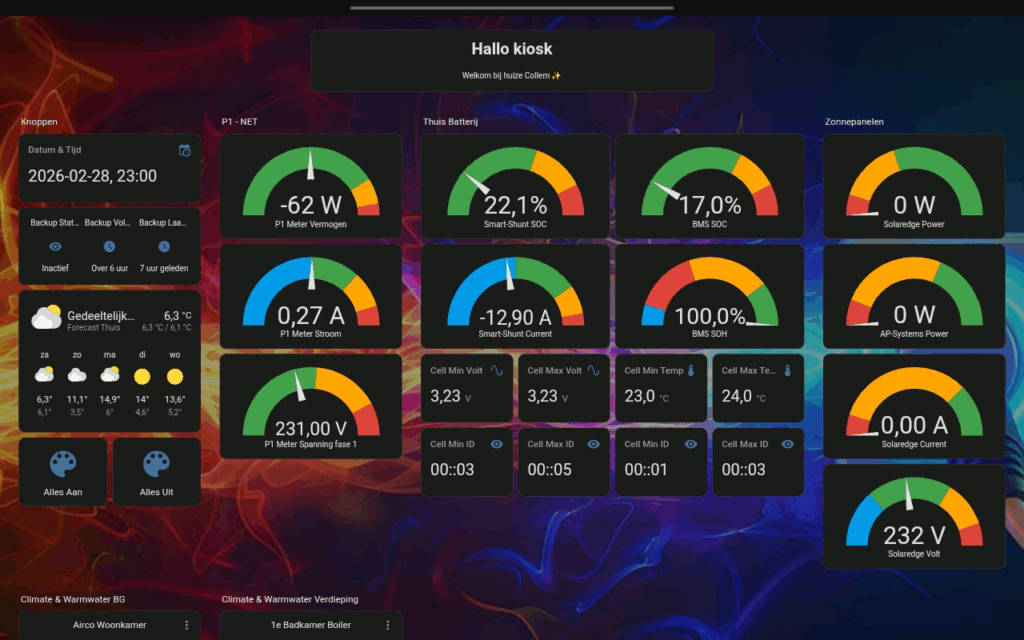
Ik gebruik hiervoor op een ouder Android apparaat, HAkiosk, en dat is hier te vinden. Deze kan in het volledige scherm een web programma tonen. Om dit goed te laten werken moet je in Home-Assistant wel een speciale gebruiker maken met alleen lokale rechten en ook een speciaal “dashboard” welke voor kiosk word gebruikt. Je zult deze in de script taal “Yaml”. Ik heb hiervoor een “Dashboard aangemaakt met de naam “Kiosk” en met de bijbehorende gebruiker ook met de naam “Kiosk”, lekker simpel.
Om een speciaal dashboard te maken, volg dan onderstaande stappen:
- 1. Ga naar Instellingen > Dashboards.
- 2. Links onder heb je de knop “Dashboard toevoegen” .
- 3. Je moet nu het type voor het dashboard kiezen, kies dan voor “Leeg nieuw dashboard”.
- Vervolgens moet je deze een Titel geven en zet de knop aan zijbalk toevoegen aan.
- Vervolgens word deze aangemaakt en zie je deze aan de linker zijde staan.
- Klik nu op het net gemaakte “dashboard” deze zal nu openen en leeg zijn.
- Je moet nu aan dit dashboard functie ‘s, knoppen en meters toe gaan voegen.
- En als laatste moet je het basis script nog aanpassen. Om dit te doen klik op op het potloodje (rechts boven) en vervolgens op de drie puntjes.
- Kies dan voor “Ruwe configuratie-editor”.
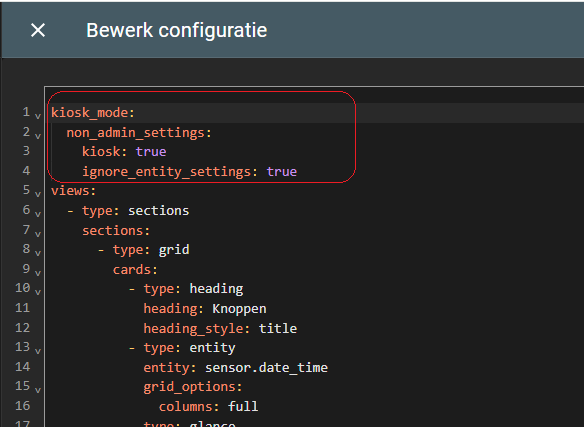
- Voeg dan bovenaan de “kiosk” gegevens toe, let wel goed op spatie en tab gebruik dat is heel belangrijk.
Voeg onderstaande 4 regels bovenaan toe:
kiosk_mode:
non_admin_settings:
kiosk: true
ignore_entity_settings: true
Het zal er dan zo uit zien.
Vervolgens moet je HAKiosk op je Android apparaat installeren om dan verbinding met de “Home-Assistant” te kunnen maken.
Start het programma na de installatie op, je kunt dan vervolgen de gegevens invullen, om de gegevens naderhand te wijzigen, trek de bovenkant iets naar beneden en druk dan rechts op de drie puntjes en klik dan op “Settings”.
Bovenaan geef je aan wat de URL is van de Home-Assistant server “Raspberry PI” en de gebruikte poort achter de dubbele punt, meestal: 8123 en na de slash komt de naam van het dashboard achter “dashboard-“.
Mijn dashboard heet “Kiosk”.
Onderaan geef je de gebruikers naam en het wachtwoord van de gebruiker in.
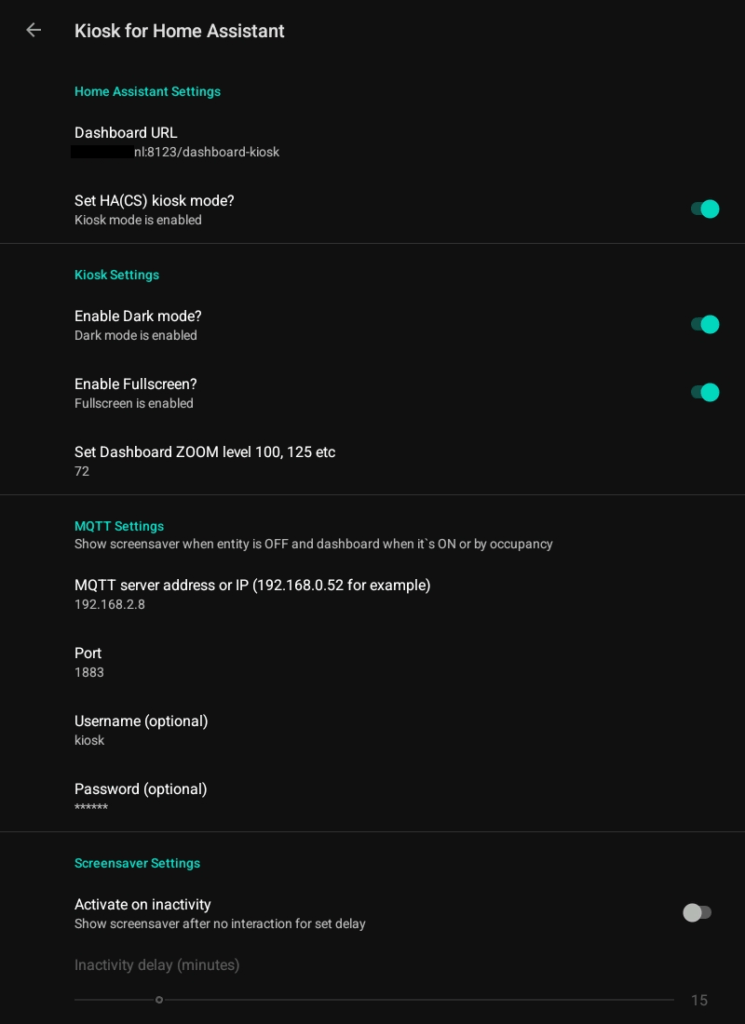
Als je het hebt ingesteld klik je links boven op de pijl naar links en als alles dan juist is ingesteld, zie je jouw eigen Kiosk pagina.
De mijne ziet er op dit moment zo uit.